Route Extractor
Gesundheit & Fitness · Kostenlos/KostenpflichtigTrainingsstrecken speichern.
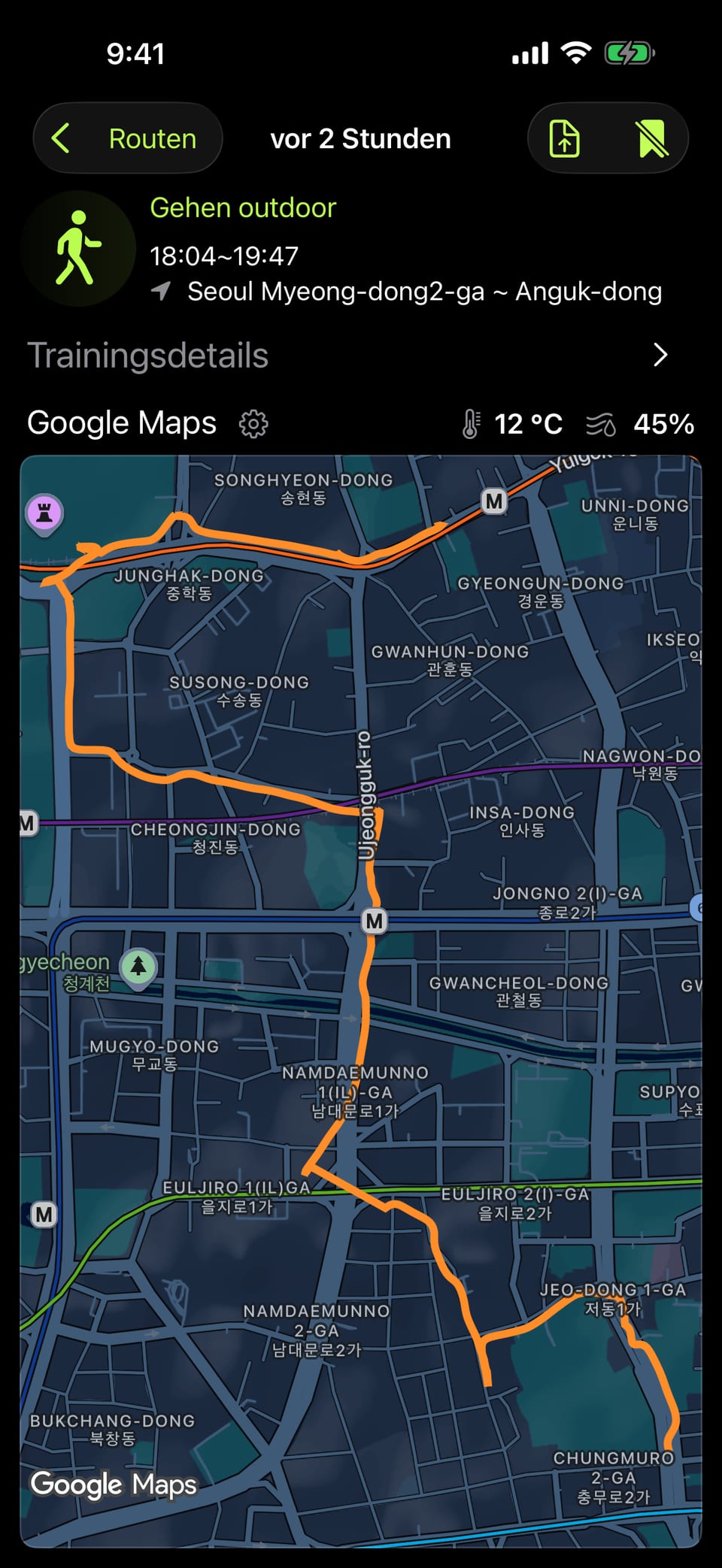
Auf der Karte Ihrer Wahl ansehen.
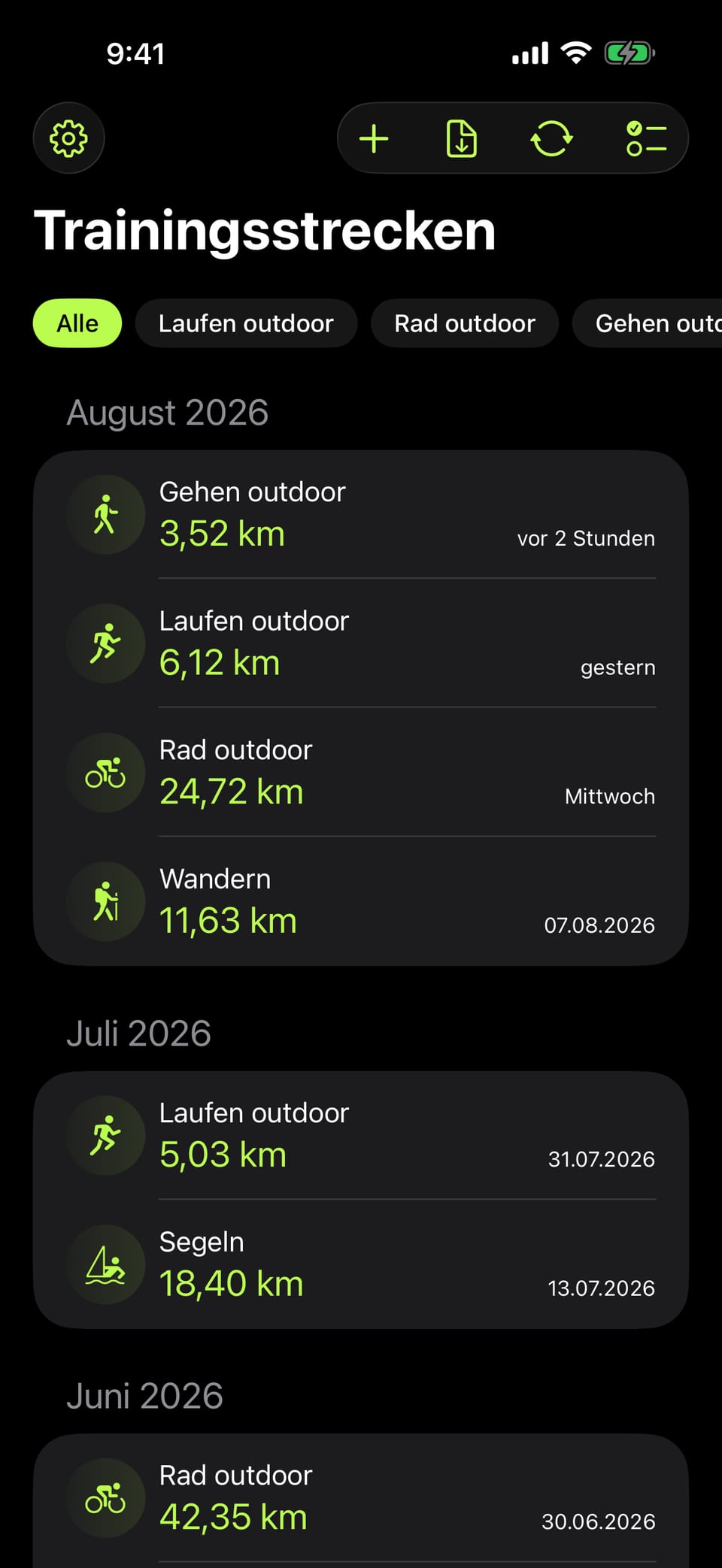
Speichern Sie sportliche Aktivitäten aus der Fitness-App in Ihren Trainingsrouten.
Sehen Sie sie auf Google Maps, OpenStreetMap oder der Karte Ihrer Wahl an
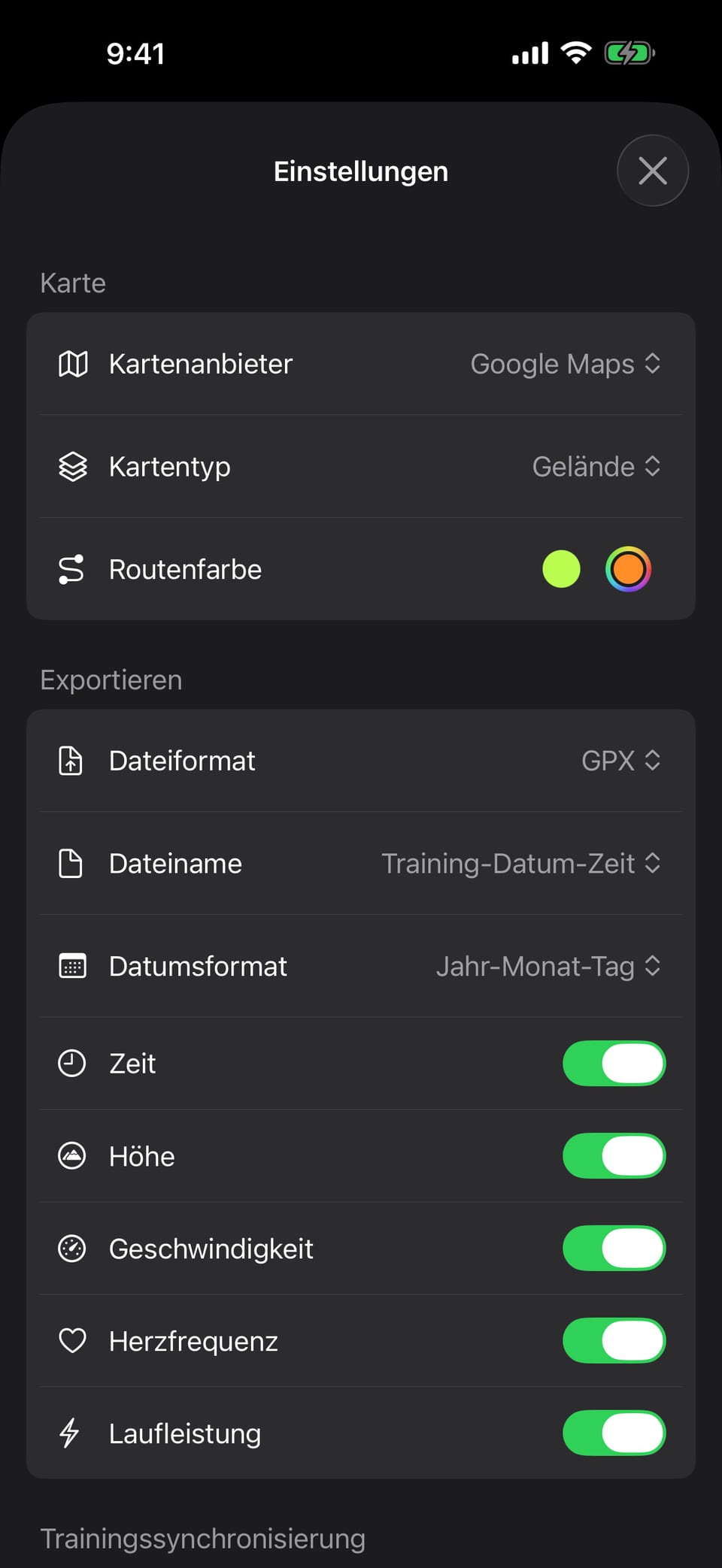
und exportieren Sie sie als GPX-Dateien zur Nutzung anderswo.
Hauptfunktionen
Liest Daten von Outdoor-Aktivitäten wie Laufen, Gehen, Radfahren und Wandern.
Trainingsrouten speichern
Speichern Sie sportliche Aktivitäten aus der Fitness-App direkt in Ihren Trainingsrouten.
Auf anderen Karten ansehen
Sehen Sie sich Ihre Trainingsrouten auf anderen Karten als Apple Maps an – etwa Google Maps oder OpenStreetMap.
Als GPX exportieren
Exportieren Sie gespeicherte Routen als GPX-Dateien und nutzen Sie sie in anderen Diensten.
GPX importieren
Importieren Sie GPX-Dateien aus anderen Apps oder Diensten in Ihre Trainingsrouten.
iOS, iPadOS & macOS
Sehen Sie Ihre über iCloud synchronisierten Trainingsrouten auf iPhone, iPad und Mac.
In-App-Kauf
Schalten Sie die folgenden Zusatzfunktionen mit einem einmaligen Kauf frei. Nutzbar auf iPhone, iPad und Mac.
Herzfrequenz & Geschwindigkeit exportieren
Nehmen Sie Herzfrequenz und Geschwindigkeit – bei Outdoor-Läufen auch die Laufleistung – in die GPX-Datei auf und nutzen Sie sie in anderen Analysediensten.
Als TCX exportieren
Exportieren Sie im TCX-Format – darin steckt auch die Trainingsübersicht mit Strecke, Kalorien und durchschnittlicher Herzfrequenz.
Als KML exportierenNEW
Exportieren Sie Ihre Trainingsrouten als KML und sehen Sie sie auf dem 3D-Gelände von Google Earth. Unterstützt werden der OGC-KML-Standard und die Google-Earth-Erweiterungen.
Punktintervall festlegenNEW
Wählen Sie beim Export das Zeitintervall zwischen den Routenpunkten – Original, 2, 5 oder 10 Sekunden. Ein größeres Intervall macht die Datei kleiner.
Mehrere Trainingsrouten auf einmal exportieren
Wählen Sie mehrere Trainingsrouten aus und exportieren Sie sie auf einmal im GPX-, TCX- oder KML-Format.
Mehrere GPX-Dateien auf einmal importieren
Importieren Sie mehrere GPX-Dateien auf einmal in Ihre Trainingsrouten – aus der Dateien-App oder direkt in der App.
Beim Öffnen automatisch laden
Bei jedem Öffnen der App werden neue Trainingsrouten automatisch übernommen und gespeichert. Sie müssen nichts mehr einzeln auswählen und sichern.